

VirtualBoxにはGuest Additionsが用意されており、インストールするとゲストOSのパフォーマンス向上や拡張機能をもたらしてくれます。
Ubuntuの場合、詳しくは「How to Install VirtualBox Guest Additions On Ubuntu 22.04」で十分紹介されてますので、そちらを参照してみてください。
ここでは簡単に手順をまとめるだけとます。
- 事前ビルドツールやカーネルヘッダーをインストール
ゲストOSにログインして以下を実行します。sudo apt update sudo apt install -y build-essential linux-headers-$(uname -r) - Guest Additions CDイメージをインサート
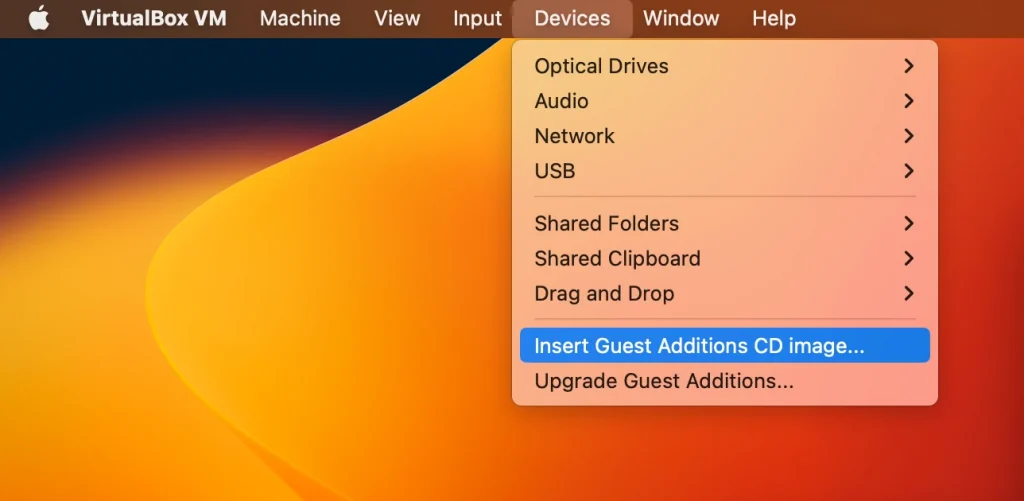
VirtualBoxのGUIからの操作です。VirtualBoxの該当ゲストOSを選択し、次のようにメニューから「Insert Guest Additions CD images…」を選択すればいいです。
- ゲストOS内でGuest Additions CDをマウント
次のコマンドを実行して、CDイメージの中身にアクセスできるように適当なディレクトリにマウントします。sudo mount /dev/cdrom /media - Guest Additionsをインストール
/mediaに移動してVBoxLinuxAdditions.runを実行します。cd /media sudo ./VBoxLinuxAdditions.run - ゲストOSを再起動
次のコマンドを実行してUbuntuを再起動したら、作業完了です。sudo reboot
ちなみに、「事前ビルドツールやカーネルヘッダーをインストール」しないで、直接VBoxLinuxAdditions.runを実行すると、次のようにbzip2がないとかと言われます。
$ sudo /mnt/VBoxLinuxAdditions.run
Verifying archive integrity...  100%   MD5 checksums are OK. All good.
Uncompressing VirtualBox 7.0.12 Guest Additions for Linux  100%
bzip2 not found.  Please install: bzip2 tar; and try again.
コメントを残す